 엄마가 필요할 때
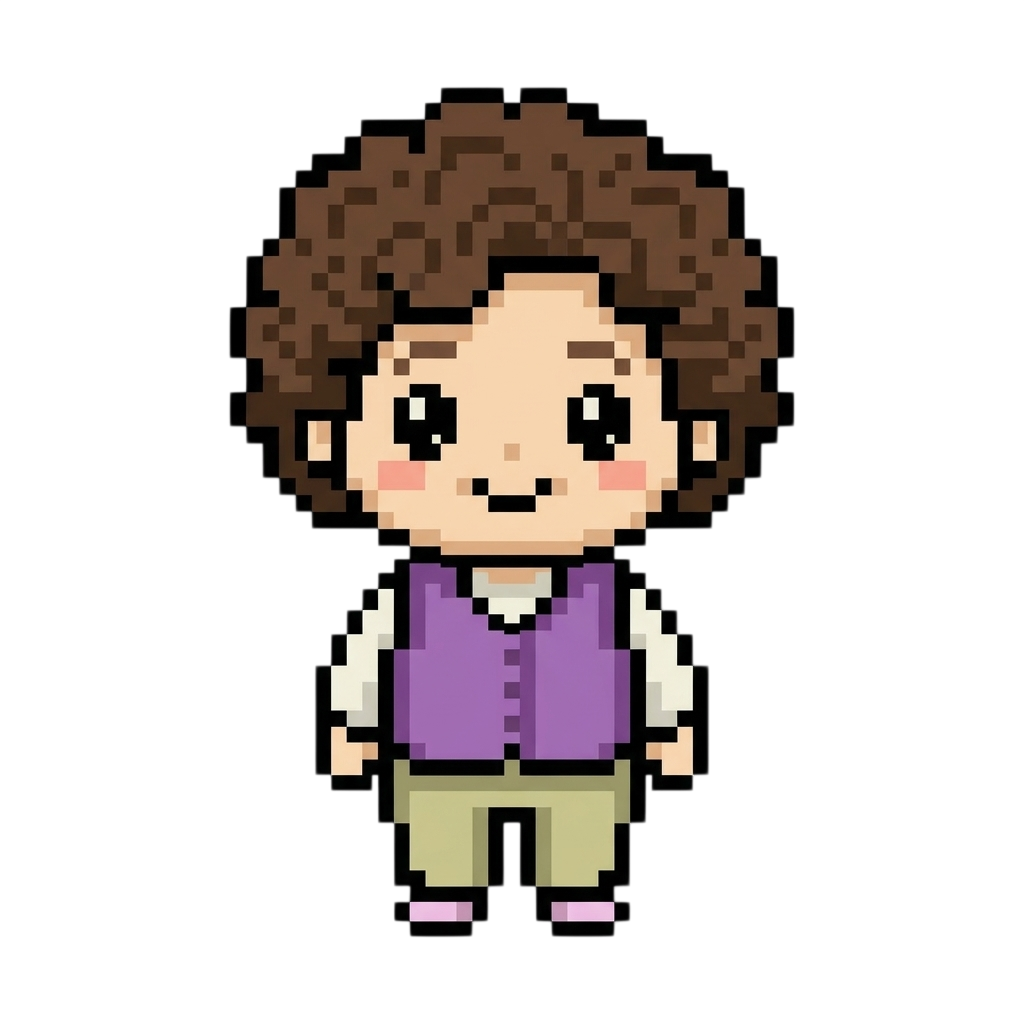
스크린 속 엄마
작업 중인 화면 한쪽에
작업 중인 화면 한쪽에
엄마 미니미가 함께해요!
휴대폰 앱으로 연결하면 엄마 미니미가 화면에 나타나요. 언제나 엄마와 하루를 같이 보내요!
컴퓨터에서 접속해 주세요
엄마 미니미는 컴퓨터(macOS / Windows)용 프로그램이에요. 이 페이지 주소를 컴퓨터로 보내서 열어주세요.
먼저, 휴대폰으로 앱을 다운해 주세요
엄마 미니미는 [엄마가 필요할 때] 앱을 통해 QR로 연결할 수 있어요.
시작하기
연결 방법은 간단해요!
1
휴대폰에 앱 설치
App Store나 Google Play에서 ‘엄마가 필요할 때’를 다운받아 주세요.
2
컴퓨터에 런처 설치
이 페이지에서 내 컴퓨터(macOS / Windows)에 맞는 런처를 다운받고, 런처를 설치해 주세요.
3
QR로 연결
컴퓨터에 QR 창이 뜨면 휴대폰 앱의 설정 › 컴퓨터 펫 연동에서 QR을 인식해 주세요.
처음 열 때
이런 창이 떠도 괜찮아요!
처음 한 번만 확인하면 다음부터는 바로 열려요.
macOS
- 받은 파일(.dmg)을 열어요.
- ‘엄마가 필요할 때 런처’를 응용 프로그램 폴더로 끌어다 놓아요.
- 런처를 열면 “인터넷에서 다운로드한 앱입니다”라는 창이 떠요. 열기를 눌러요.
Windows
- 브라우저가 “일반적으로 다운로드되지 않는 파일”이라고 하면 유지(크롬은 계속)를 눌러 받아요. 받은 설치 파일(.exe)을 실행해요.
- 파란 ‘Windows의 PC 보호’ 창이 뜨면 추가 정보를 누르고 실행을 눌러요.
- 다음 › 설치를 누르면 끝나요. 시작 메뉴에 런처가 생겨요.
자주 묻는 질문
이럴 땐 이렇게 해요
QR을 찍었는데 연결이 안 돼요
- 컴퓨터와 휴대폰이 인터넷에 연결되어 있는지 확인해 주세요.
- 미니미를 껐다가 런처에서 다시 실행해 주세요.
- 런처의 다시 설치하기 버튼을 눌러주세요.
미니미를 끄고 싶어요
미니미를 마우스 오른쪽 버튼으로 눌러 메뉴를 열고 펫 닫기를 누르면 돼요.
메뉴가 열리지 않는다면 미니미가 클릭되지 않는 모드일 수 있어요. 아래 단축키로 클릭을 다시 켠 뒤 메뉴를 열어주세요.
Windows Ctrl +
Shift + M · Mac ⌘ + Shift + M
미니미가 클릭이 안 돼요
마우스가 미니미를 통과하는 모드가 켜진 상태예요. 아래 단축키를 누르면 다시 클릭할 수 있어요.
Windows Ctrl + Shift +
M · Mac ⌘ + Shift + M
컴퓨터를 켤 때 자동으로 나오게 할 수 있나요?
미니미 메뉴에서 부팅 시 자동 시작 켜기를 누르면 돼요. 같은 버튼을 한 번 더 클릭하면 꺼져요.
업데이트는 어떻게 하나요?
런처를 열면 새 버전이 있을 때 업데이트 버튼으로 바뀌어요.
(미니미가 켜져 있다면 먼저 꺼주세요.)
미니미를 지우고 싶어요
Windows · 설정 › 앱에서 ‘엄마가 필요할 때 런처’를 제거하면 미니미도 함께 지워져요.
macOS
- 미니미를 끄고, 응용 프로그램 폴더의 ‘엄마가 필요할 때 런처’를 휴지통으로 옮겨요.
- Finder에서 Shift + Cmd + G를 누르고 ~/Applications를 입력해요. 거기 있는 MomDesktopPet도 휴지통으로 옮겨요.
폰 앱의 설정 › 컴퓨터 펫 연동에서 기기 연결도 해제해 주세요.
이제 엄마를 스크린에서
오늘부터 엄마 미니미와 함께해요.